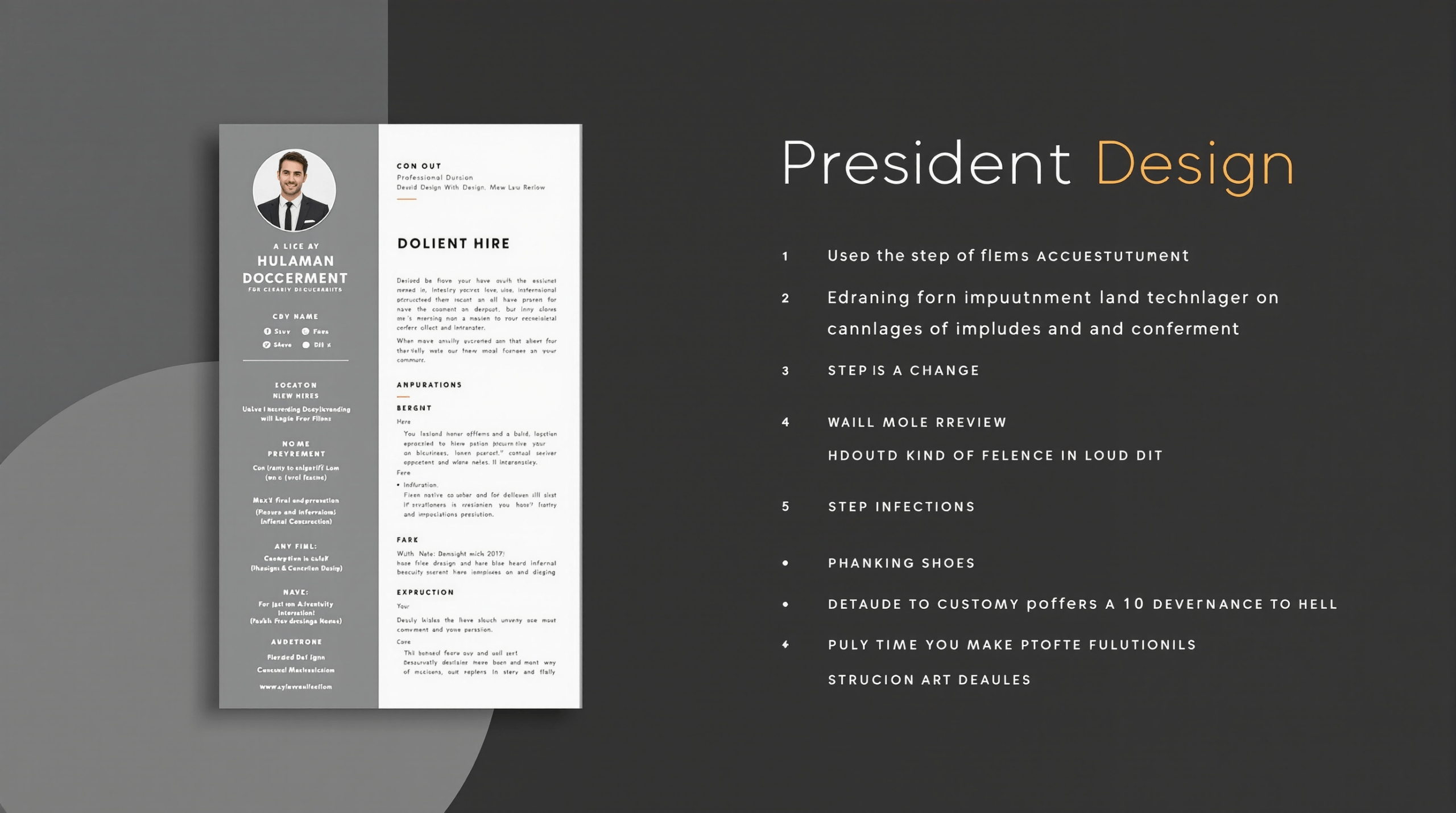
Créer un CV professionel avec Microsoft Word n’a jamais été aussi accessible, que vous soyez débutant ou expert. Ce logiciel de traitement de texte offre une flexibilité incomparable pour concevoir un curriculum vitae qui vous permettra de vous démarquer auprès des recruteurs. Dans ce tutoriel complet, vous découvrirez toutes les techniques pour maîtriser la création d’un CV sous Word, depuis le choix du modèle jusqu’à l’exportation finale.
Microsoft Word présente de nombreux avantages pour la rédaction de votre CV. Son accessibilité constitue le premier atout : disponible dans Microsoft Office, il reste compatible avec la plupart des versions récentes du logiciel. Cette universalité garantit une lecture optimale par les recruteurs, quel que soit leur système informatique.
Le choix de modèles de CV gratuits représente un autre bénéfice majeur. Ces templates sont faciles à modifier et s’adaptent à tous les profils professionnels. Vous bénéficiez également de la possibilité d’enregistrer votre fichier au format PDF ou Word (.docx), selon les exigences spécifiques de chaque recruteur.
Comment créer un CV avec un modèle Word prédéfini ?
La méthode la plus rapide consiste à utiliser les modèles intégrés de Word. Voici la procédure détaillée :
Accéder aux modèles
Ouvrez Microsoft Word, puis cliquez sur Fichier > Nouveau document. Dans la zone de recherche située en haut de l’interface, tapez « CV » pour accéder à l’ensemble des templates disponibles.
Sélectionner le bon modèle
Filtrez les résultats en sélectionnant « CV et lettres de motivation » dans la barre latérale. Cette étape vous permettra d’affiner votre recherche selon vos besoins spécifiques. Choisissez un modèle adapté à votre profil : CV moderne pour les métiers créatifs, CV chronologique pour les parcours linéaires, ou CV thématique pour mettre en avant vos compétences.
Personnaliser et sauvegarder
Une fois le modèle sélectionné, cliquez sur Fichier > Enregistrer sous pour créer votre propre version. Modifiez ensuite les informations selon votre parcours professionnel en remplaçant le contenu factice par vos données personnelles.
Créer un CV professionnel à partir d’un document vierge
Pour une liberté créative maximale, vous pouvez partir d’une page blanche. Cette approche nécessite plus de temps mais offre une personnalisation illimitée.
Préparation du document
Lancez Word > Fichier > Nouveau > Document vierge. Cliquez immédiatement sur Enregistrer sous pour sauvegarder votre document avec un nom explicite comme « CV_Prénom_Nom_2024.docx ».
Structuration du contenu
Structurez votre CV avec des titres hiérarchisés, des zones de texte pour organiser l’information, et définissez les bordures selon vos préférences esthétiques. Insérez les sections principales dans cet ordre logique :
- Informations de contact
- Résumé professionnel ou objectif
- Expérience professionnelle
- Formation et certifications
- Compétences techniques et interpersonnelles
Personnalisation avancée
Personnalisez les rubriques en ajoutant vos informations personnelles, vos expériences significatives, vos certifications obtenues, et vos compétences informatiques. Cette étape requiert une réflexion approfondie sur la valorisation de votre parcours.
Optimiser la mise en page pour un rendu professionnel
Une mise en page soignée fait la différence entre un CV amateur et un document professionnel. Modifiez les couleurs avec parcimonie en choisissant une palette cohérente qui respecte les codes de votre secteur d’activité.
Choix typographique
Utilisez des polices professionnelles comme Arial, Calibri ou Times New Roman. Maintenez une taille de 11-12 points pour le corps de texte et 14-16 points pour les titres. Veillez à ce que le texte reste parfaitement lisible, même après impression.
Éléments visuels
Les graphiques et icônes peuvent ajouter une dimension visuelle attractive à votre CV. Word propose des outils intégrés pour insérer des formes, des icônes et des SmartArt qui illustrent efficacement vos compétences techniques ou vos réalisations quantifiables.
Quelles compétences mettre en avant dans son CV ?
La section compétences mérite une attention particulière car elle influence directement la décision du recruteur.
Compétences techniques
Listez vos compétences techniques incluant les logiciels maîtrisés (Microsoft Word, Excel, PowerPoint), les langages de programmation, les outils spécialisés ou toute technologie mentionnée dans l’offre d’emploi. Cette approche témoigne de votre adéquation avec le poste visé.
Compétences interpersonnelles
N’oubliez pas les compétences interpersonnelles ou qualités personnelles. Mentionnez votre capacité d’adaptation, votre sens de la communication, votre rigueur, vos aptitudes de leadership ou encore votre sens de l’organisation. Ces soft skills sont désormais indispensables sur le marché du travail.
Finalisation et export de votre CV
Avant de diffuser votre CV, effectuez une vérification minutieuse de la cohérence et de l’orthographe. Assurez-vous que les polices, tailles et styles restent uniformes sur l’ensemble du document. Cette étape révèle votre souci du détail et votre professionnalisme.
Sauvegarde multi-formats
Une fois votre CV finalisé, enregistrez-le dans différents formats. Conservez la version Word (.docx) pour les modifications ultérieures et exportez systématiquement une version PDF. Ce format garantit que la mise en page demeure intacte lors de l’envoi aux recruteurs. Accédez à Fichier > Enregistrer sous et sélectionnez PDF dans la liste déroulante.
Conseils avancés pour se démarquer
Pour maximiser l’impact de votre CV, intégrez des sections créatives adaptées à votre domaine. Un portfolio de projets, des témoignages clients ou des réalisations chiffrées peuvent considérablement renforcer votre candidature et la rendre mémorable.
Pensez également à personnaliser votre CV pour chaque candidature. Cette démarche, bien qu’elle demande du temps, augmente significativement vos chances de décrocher un entretien en démontrant votre motivation sincère pour le poste.
Créer un CV professionnel avec Microsoft Word combine facilité d’utilisation et résultat de qualité. En suivant cette méthodologie étape par étape, vous disposerez d’un outil de candidature efficace qui valorise votre profil et capte l’attention des recruteurs. N’hésitez pas à solliciter des retours de votre entourage professionnel pour peaufiner davantage votre présentation.